

問題:別再花幾個小時在大型試算表裡手工找重複項目了。
在 1 萬列資料集上實測過:傳統手工查找失敗;用 Mica 的 AI 重複項偵測修好,設定耗時 30 秒。
如果你還在大型 Excel 試算表裡手工找重複資料,這份指南會給你經過驗證的方法,讓你在幾秒內找出重複項。無論你需要的是快速的視覺標註,還是進階的公式偵測,你都能找到適合自己工作流的那一種。
快速方法:用設定格式化的條件把重複項標出來
在 Excel 裡找重複項,最快的方式是用設定格式化的條件。這個內建功能會立刻把你選取範圍內的所有重複值標出來。
分步操作
- 選取你要檢查的資料範圍(比如 A2:A1000)
- 到常用索引標籤 → 設定格式化的條件
- 選醒目提示儲存格規則 → 重複值
- 選一個標註顏色,點確定
現在所有重複值都會用你選的顏色標出來。這個方法用來快速做視覺辨識非常好用。
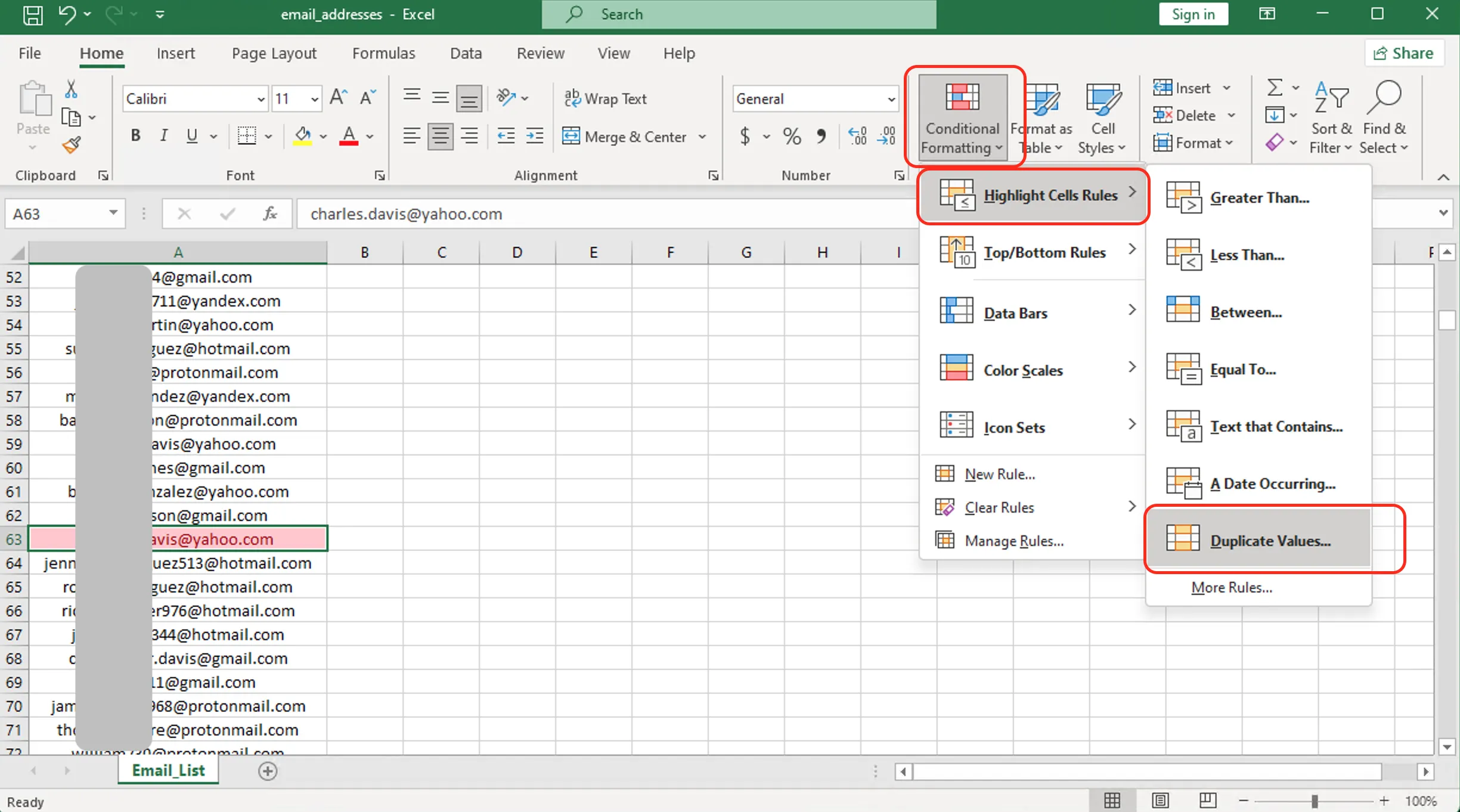
圖 1:Excel 設定格式化的條件標註重複值
內行提示:這個方法是在整個選取範圍內找重複。如果你要按多欄找重複,先用一個輔助欄把值合併起來,公式類似
=A2&B2。自訂重複項的標註規則
你可以自訂 Excel 辨識重複項的方式:
- 重複:把所有出現過的重複值都標出來
- 唯一:只標出唯一值(和重複正好相反)
要用這些選項,就按上面的同樣步驟走,然後在「重複值」對話框的下拉式選單裡選「重複」或「唯一」。
進階方法:用公式找重複項
想要對重複項偵測有更多控制,就用 Excel 公式。這個做法讓你可以在單獨一欄裡給重複項打標記,篩和排都更方便。
方法 1:COUNTIF 公式
=COUNTIF($A$2:$A$1000, A2)>1如果 A2 裡的值在這個範圍裡出現了不止一次,這條公式就傳回 TRUE。
方法 2:帶出現次數的 COUNTIF
=COUNTIF($A$2:A2, A2)這條公式顯示每個項目是第幾次出現(第 1 次、第 2 次、第 3 次……)。大於 1 的值就是重複項。
方法 3:區分首次出現和後續重複
=IF(COUNTIF($A$2:A2, A2)>1, "重複", "首次")它把第一次出現的標為「首次」,之後所有重複的都標為「重複」。
跨多欄找重複項
要按多個條件找重複(比如姓名和信箱都相同):
=COUNTIFS($A$2:$A$1000, A2, $B$2:$B$1000, B2)>1這條公式檢查 A 欄和 B 欄的值組合在一起是否出現了不止一次。
移除重複項:把資料清乾淨
找完重複項之後,你多半會想把它們刪掉。Excel 為這個提供了一個內建工具。
移除重複項的步驟
- 選取你的資料範圍(連表頭一起選)
- 到資料索引標籤 → 移除重複項
- 選擇要按哪幾欄檢查重複
- 點確定
Excel 會把重複的列刪掉,並給出一個彙總:刪掉了多少條重複、還剩多少個唯一值。
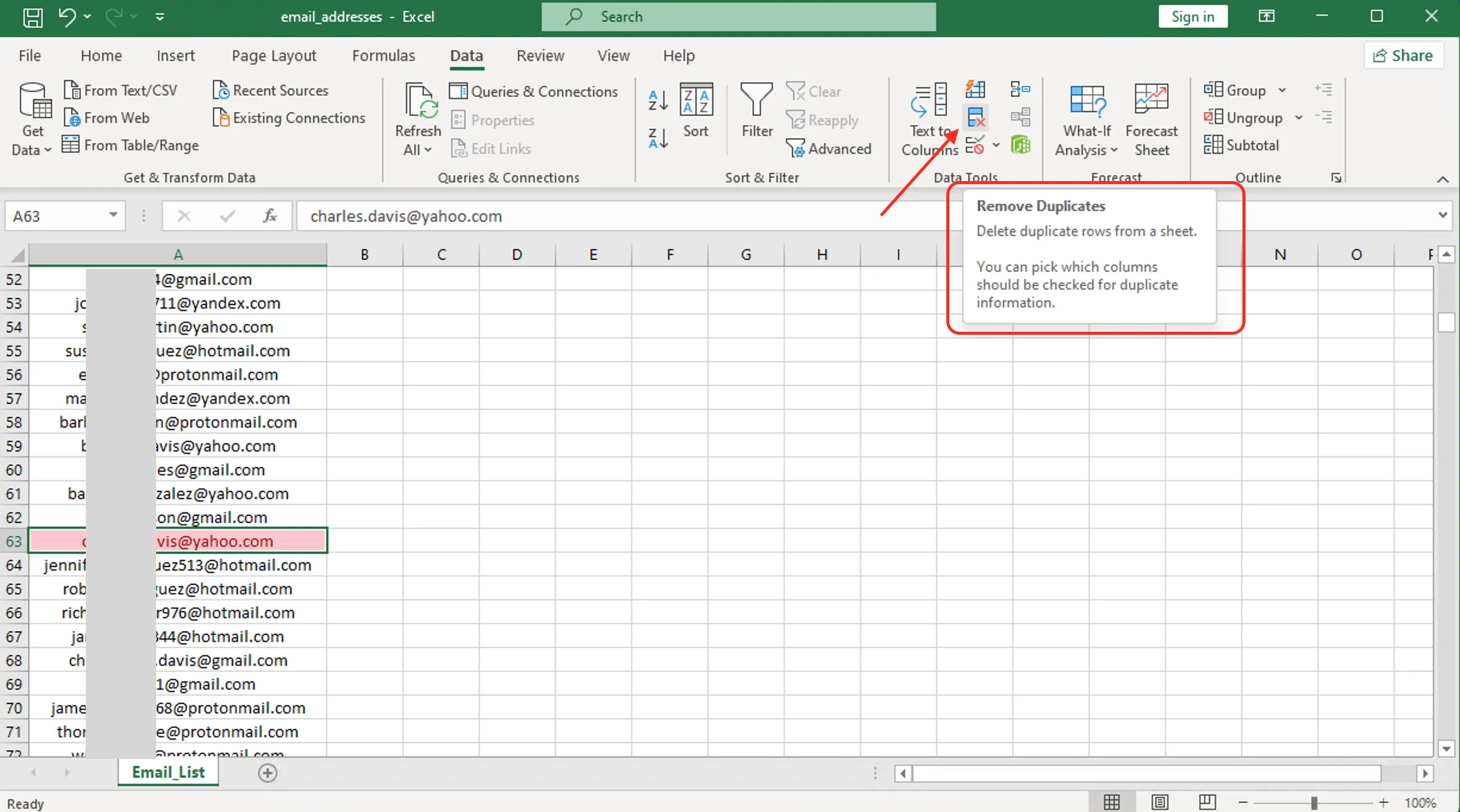
圖 2:Excel 移除重複項工具的介面
重要:移除重複項之前,一定先備份你的資料。移除重複項這個功能會永久刪除資料。
另一個做法:用進階篩選把唯一值擷取到一個新位置,而不刪掉原始資料。
靠排序保留指定的那些重複項
如果你需要保留某些重複項(比如最新那條):
- 按重複所在的那一欄和一個時間戳欄給資料排序
- 用移除重複項,它會保留第一次出現的那條
- 這樣就能按你的排序方式,保留最新或最舊的那些紀錄