

问题:别再花几个小时在大型表格里手工找重复条目了。
在 1 万行数据集上实测过:传统手工查找失败;用 Mica 的 AI 重复项检测修好,设置耗时 30 秒。
如果你还在大型 Excel 表格里手工找重复数据,这份指南会给你经过验证的方法,让你在几秒内找出重复项。无论你需要的是快速的视觉标注,还是进阶的公式检测,你都能找到适合自己工作流的那一种。
快速方法:用条件格式把重复项标出来
在 Excel 里找重复项,最快的方式是用条件格式。这个内置功能会立刻把你选中范围内的所有重复值标出来。
分步操作
- 选中你要检查的数据区域(比如 A2:A1000)
- 到开始选项卡 → 条件格式
- 选突出显示单元格规则 → 重复值
- 选一个标注颜色,点确定
现在所有重复值都会用你选的颜色标出来。这个方法用来快速做视觉识别非常好用。
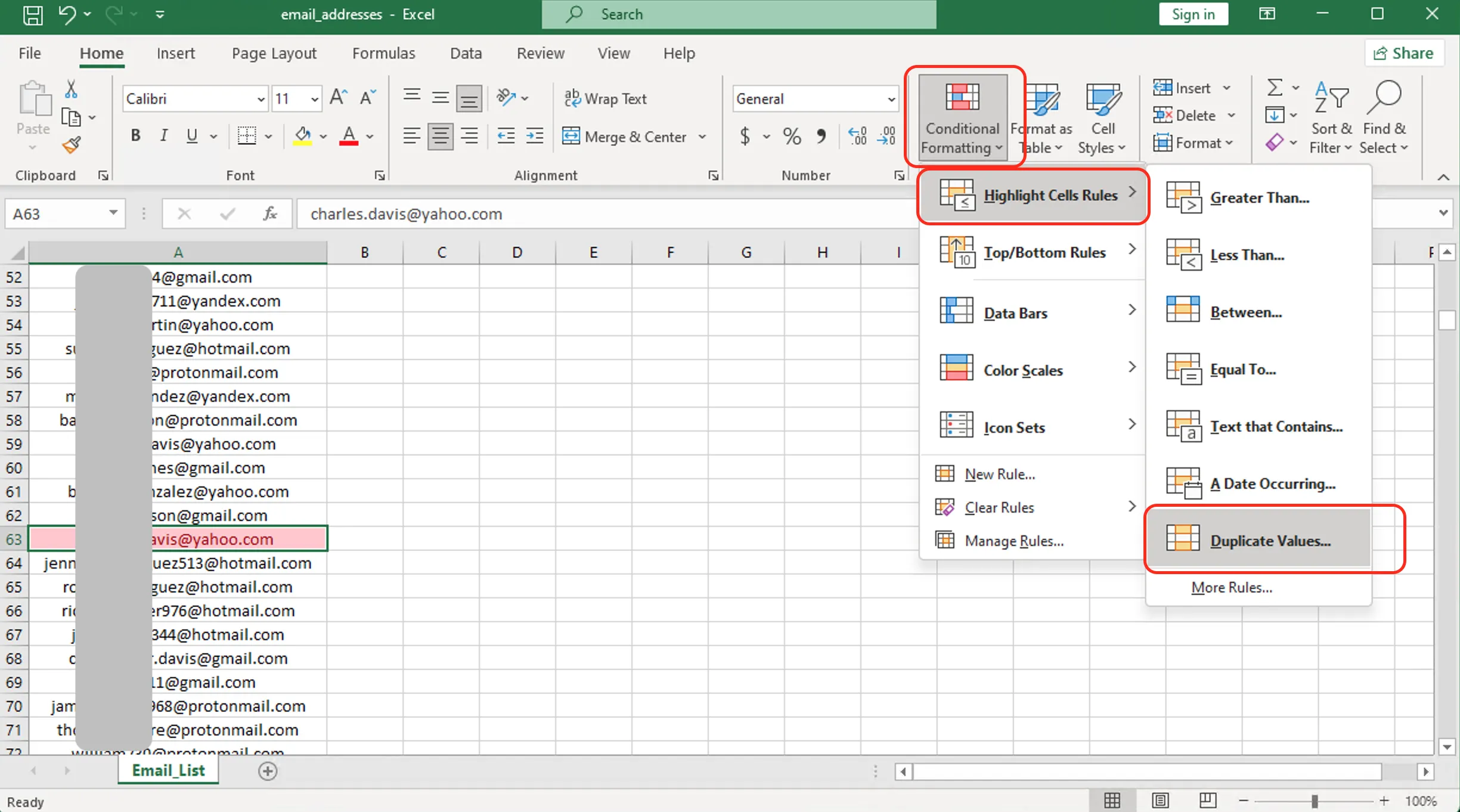
图 1:Excel 条件格式标注重复值
内行提示:这个方法是在整个选中范围内找重复。如果你要按多列找重复,先用一个辅助列把值合并起来,公式类似
=A2&B2。自定义重复项的标注规则
你可以自定义 Excel 识别重复项的方式:
- 重复:把所有出现过的重复值都标出来
- 唯一:只标出唯一值(和重复正好相反)
要用这些选项,就按上面的同样步骤走,然后在“重复值”对话框的下拉菜单里选“重复”或“唯一”。
进阶方法:用公式找重复项
想要对重复项检测有更多控制,就用 Excel 公式。这个做法让你可以在单独一列里给重复项打标记,筛和排都更方便。
方法 1:COUNTIF 公式
=COUNTIF($A$2:$A$1000, A2)>1如果 A2 里的值在这个区域里出现了不止一次,这条公式就返回 TRUE。
方法 2:带出现次数的 COUNTIF
=COUNTIF($A$2:A2, A2)这条公式显示每个条目是第几次出现(第 1 次、第 2 次、第 3 次……)。大于 1 的值就是重复项。
方法 3:区分首次出现和后续重复
=IF(COUNTIF($A$2:A2, A2)>1, "重复", "首次")它把第一次出现的标为“首次”,之后所有重复的都标为“重复”。
跨多列找重复项
要按多个条件找重复(比如姓名和邮箱都相同):
=COUNTIFS($A$2:$A$1000, A2, $B$2:$B$1000, B2)>1这条公式检查 A 列和 B 列的值组合在一起是否出现了不止一次。
删除重复项:把数据清干净
找完重复项之后,你多半会想把它们删掉。Excel 为这个提供了一个内置工具。
删除重复项的步骤
- 选中你的数据区域(连表头一起选)
- 到数据选项卡 → 删除重复项
- 选择要按哪几列检查重复
- 点确定
Excel 会把重复的行删掉,并给出一个汇总:删掉了多少条重复、还剩多少个唯一值。
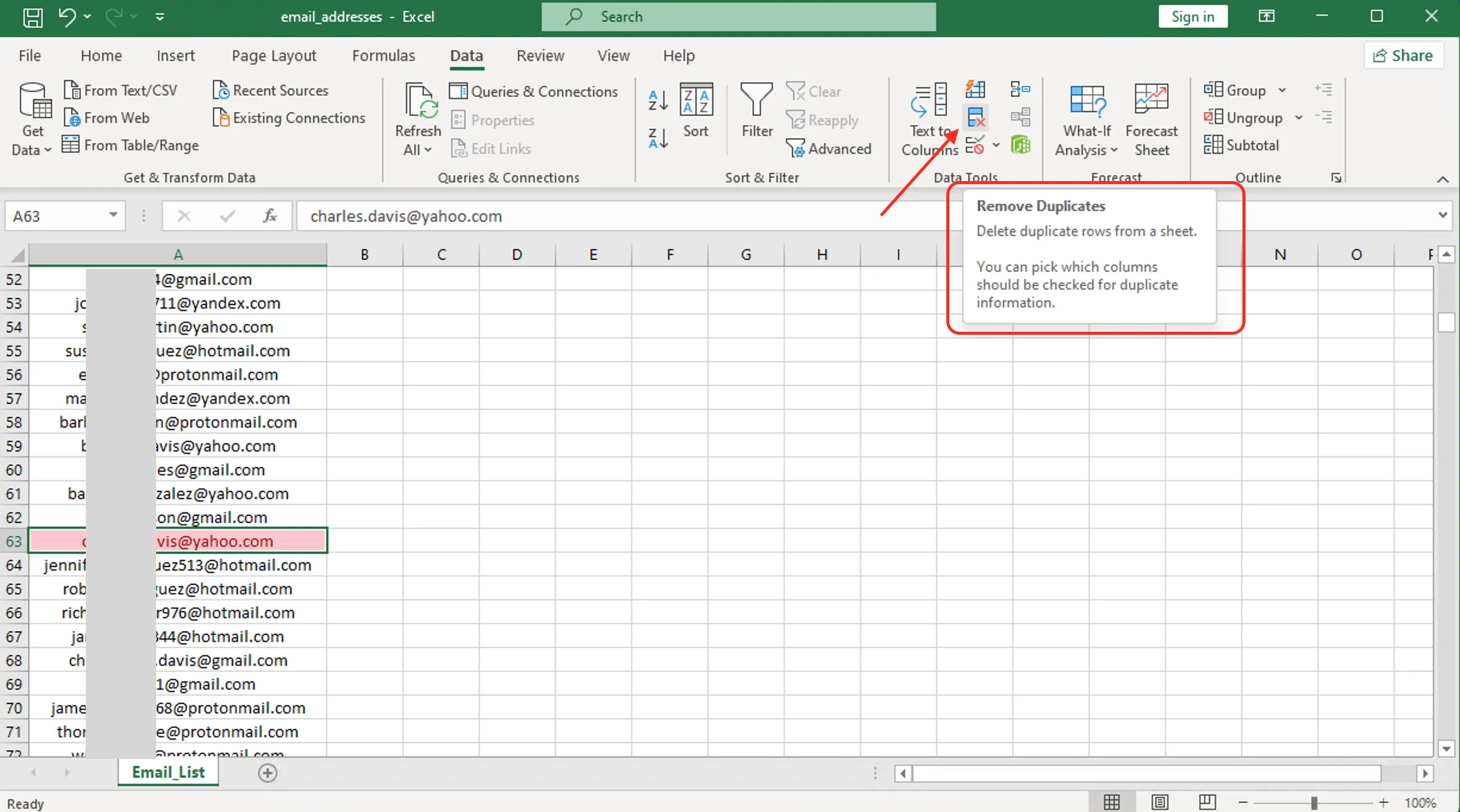
图 2:Excel 删除重复项工具的界面
重要:删重复之前,一定先备份你的数据。删除重复项这个功能会永久删除数据。
另一个做法:用高级筛选把唯一值提取到一个新位置,而不删掉原始数据。
靠排序保留指定的那些重复项
如果你需要保留某些重复项(比如最新那条):
- 按重复所在的那一列和一个时间戳列给数据排序
- 用删除重复项,它会保留第一次出现的那条
- 这样就能按你的排序方式,保留最新或最旧的那些记录