

Si sigues buscando duplicados a mano en grandes hojas de cálculo de Excel, esta guía te mostrará métodos probados para encontrar duplicados en Excel en segundos. Tanto si necesitas un resaltado visual rápido como una detección avanzada basada en fórmulas, encontrarás la solución adecuada para tu flujo de trabajo.
Método rápido: resaltar duplicados con formato condicional
La forma más rápida de encontrar duplicados en Excel es usar el formato condicional. Esta función integrada resalta al instante todos los valores duplicados del rango seleccionado.
Instrucciones paso a paso
- Selecciona el rango de datos que quieres comprobar (p. ej., A2:A1000)
- Ve a la pestaña Inicio → Formato condicional
- Elige Reglas para resaltar celdas → Valores duplicados
- Elige un color de resaltado y haz clic en Aceptar
Ahora todos los valores duplicados quedarán resaltados en el color que elegiste. Este método funciona perfectamente para una identificación visual rápida.
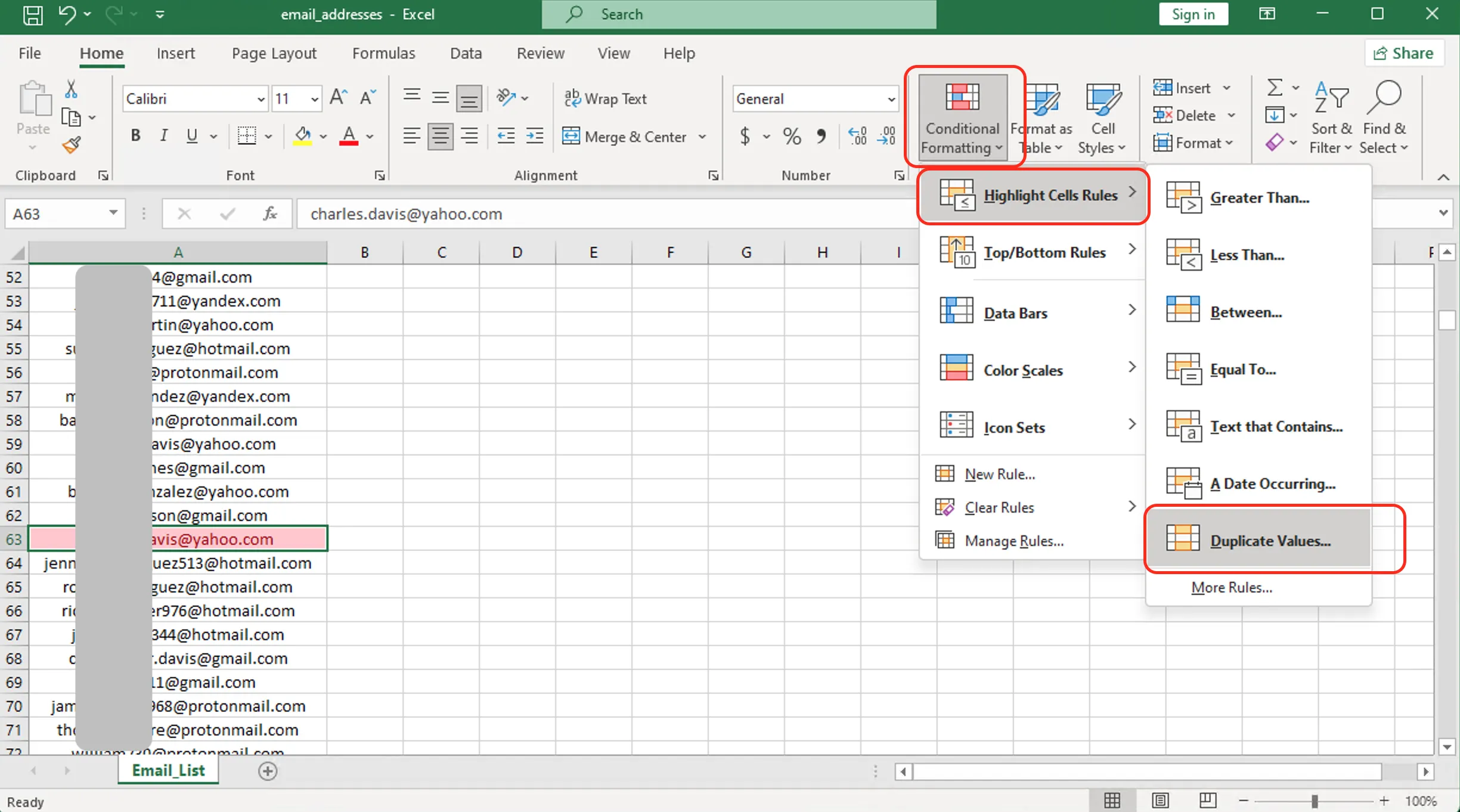
Figura 1: resaltado de duplicados con formato condicional de Excel
=A2&B2.Personalizar las reglas de resaltado de duplicados
Puedes personalizar cómo identifica Excel los duplicados:
- Duplicado: resalta todas las apariciones de valores duplicados
- Único: resalta solo los valores únicos (lo contrario de duplicados)
Para acceder a estas opciones, sigue los mismos pasos de arriba y elige "Duplicado" o "Único" en el menú desplegable del cuadro de diálogo Valores duplicados.
Método avanzado: usar fórmulas para encontrar duplicados
Para tener más control sobre la detección de duplicados, usa fórmulas de Excel. Este enfoque te permite marcar los duplicados en una columna aparte, lo que facilita filtrar y ordenar.
Método 1: fórmula CONTAR.SI
=CONTAR.SI($A$2:$A$1000; A2)>1Esta fórmula (CONTAR.SI; en inglés, COUNTIF) devuelve VERDADERO (TRUE) si el valor de A2 aparece más de una vez en el rango.
Método 2: CONTAR.SI con número de aparición
=CONTAR.SI($A$2:A2; A2)Esta fórmula muestra qué número de aparición es cada entrada (1.ª, 2.ª, 3.ª, etc.). Los valores mayores que 1 son duplicados.
Método 3: distinguir el primero de los duplicados posteriores
=SI(CONTAR.SI($A$2:A2; A2)>1; "Duplicado"; "Original")Etiqueta la primera aparición como "Original" y todos los duplicados posteriores como "Duplicado".
Encontrar duplicados en varias columnas
Para encontrar duplicados según varios criterios (p. ej., mismo nombre Y correo):
=CONTAR.SI.CONJUNTO($A$2:$A$1000; A2; $B$2:$B$1000; B2)>1Esta fórmula comprueba si la combinación de valores de las columnas A y B aparece más de una vez.
Eliminar duplicados: limpia tus datos
Después de identificar los duplicados, probablemente querrás eliminarlos. Excel incluye una herramienta integrada para ello.
Pasos para eliminar duplicados
- Selecciona tu rango de datos (incluidos los encabezados)
- Ve a la pestaña Datos → Quitar duplicados
- Elige en qué columnas comprobar los duplicados
- Haz clic en Aceptar
Excel eliminará las filas duplicadas y mostrará un resumen de cuántos duplicados se eliminaron y cuántos valores únicos quedan.
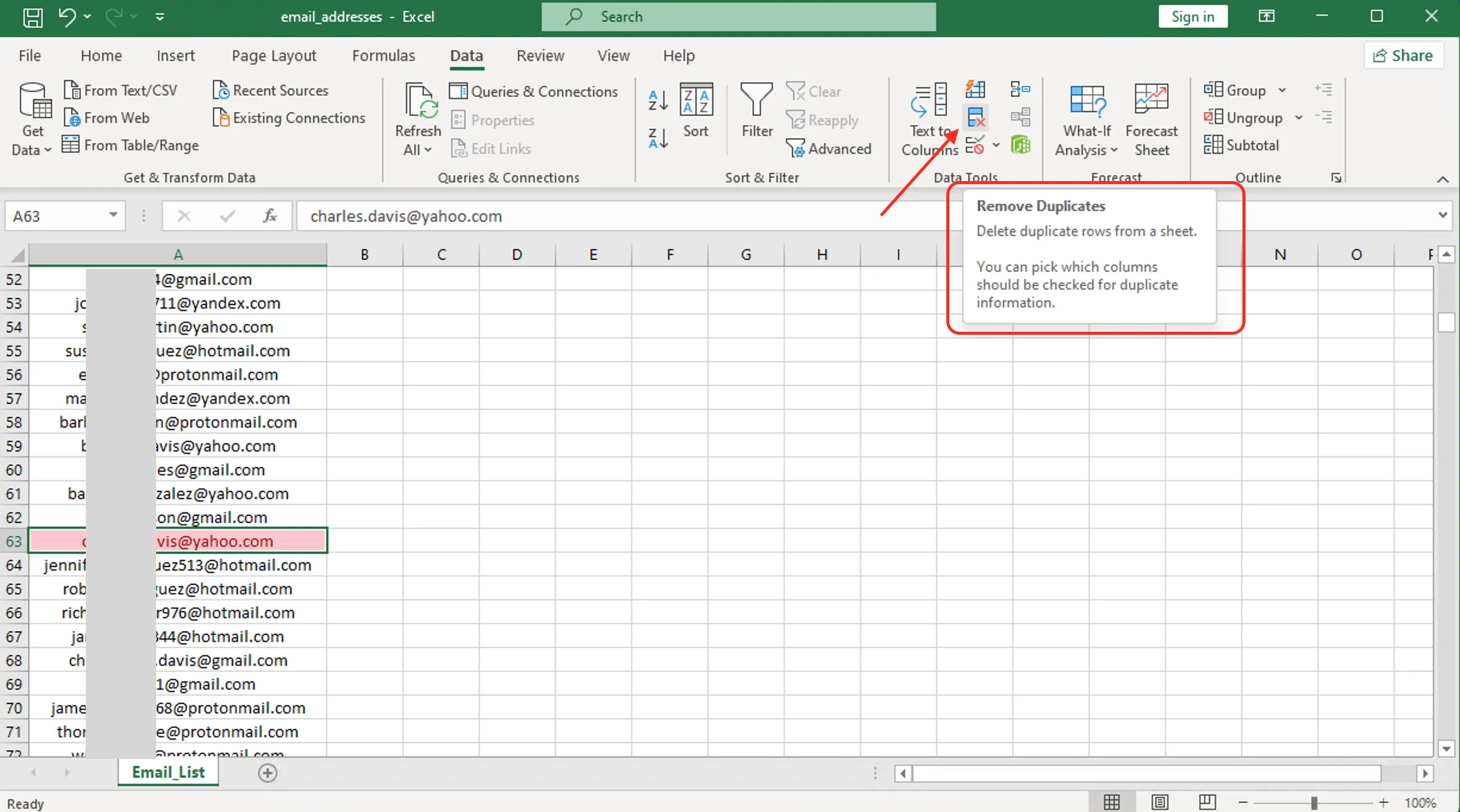
Figura 2: interfaz de la herramienta Quitar duplicados de Excel
Alternativa: usa el filtro avanzado para extraer los valores únicos a otra ubicación sin borrar los datos originales.
Conservar duplicados concretos usando el orden
Si necesitas conservar ciertos duplicados (p. ej., la entrada más reciente):
- Ordena tus datos por la columna de duplicados y una columna de marca temporal
- Usa Quitar duplicados, que conserva la primera aparición
- Así conservas las entradas más nuevas o más antiguas según tu orden