

Si sigues perdiendo de vista los encabezados de columna al desplazarte por hojas grandes, esta guía te mostrará métodos probados para inmovilizar filas en Excel en 30 segundos. Tanto si necesitas bloquear una sola fila de encabezado como varias filas de título, encontrarás la solución adecuada para tu flujo de trabajo.
Respuesta rápida: cómo inmovilizar la fila superior en Excel
La forma más rápida de inmovilizar una fila en Excel es usar la pestaña Vista:
- Haz clic en la pestaña Vista de la cinta de opciones
- Selecciona Inmovilizar paneles en el grupo Ventana
- Elige Inmovilizar fila superior en el desplegable
- Aparece una línea fina bajo la fila inmovilizada
Esto bloquea tu fila de encabezado mientras te desplazas por miles de filas. La fila inmovilizada permanece visible en todo momento, eliminando la confusión sobre qué columna es cuál.
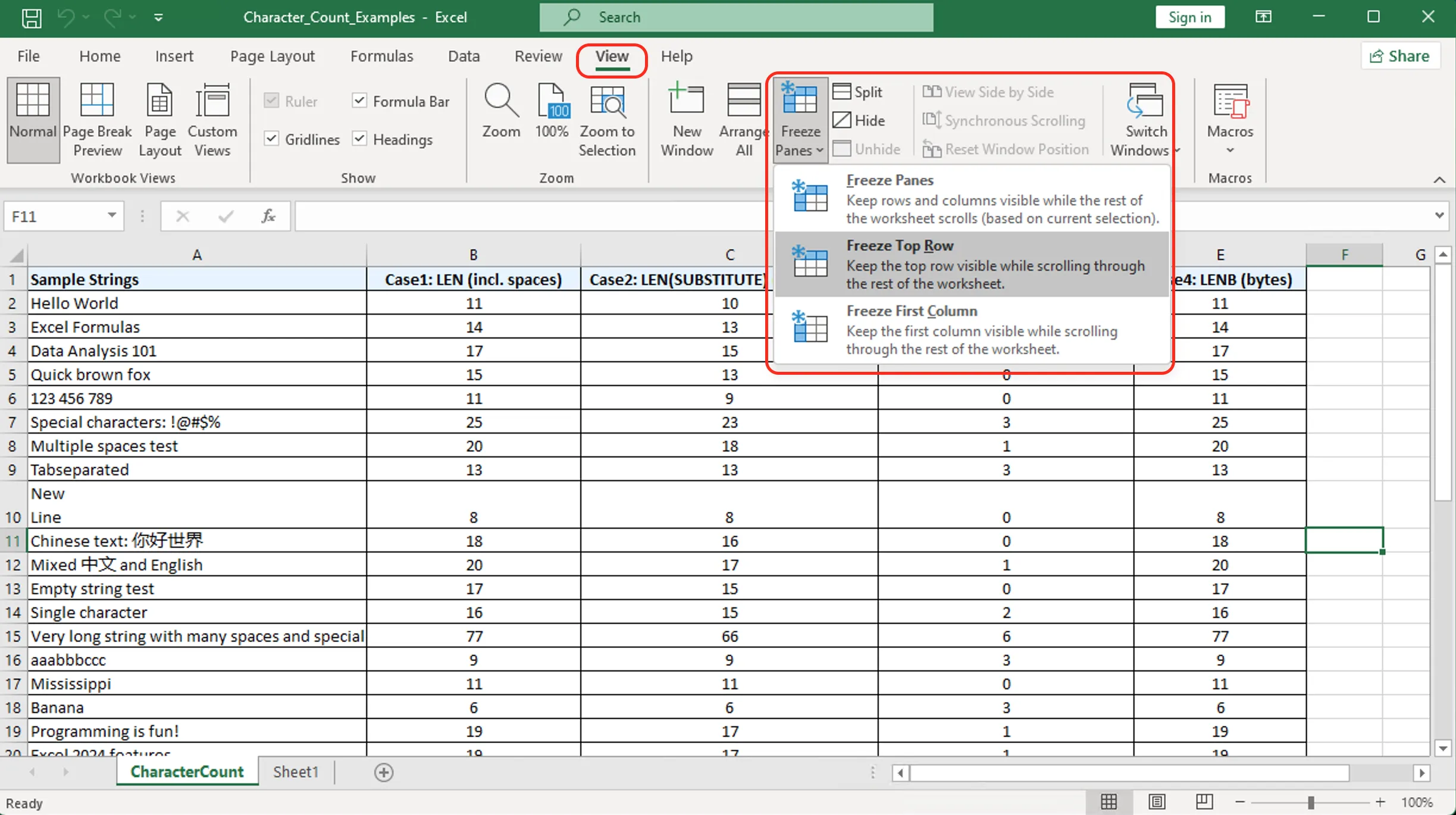
Figura 1: opción Inmovilizar fila superior en la pestaña Vista de Excel
Inmovilizar varias filas: bloquea cualquier sección de encabezado
¿Necesitas inmovilizar más que la fila superior? Excel te deja bloquear varias filas a la vez:
Pasos para inmovilizar varias filas
- Selecciona la fila por debajo de la última fila que quieras inmovilizar
- Ejemplo: para inmovilizar las filas 1-3, haz clic en la fila 4
- Ve a Vista > Inmovilizar paneles
- Haz clic en la primera opción: Inmovilizar paneles
- Aparece una línea gris encima de tu selección
Escenarios habituales
| Qué inmovilizar | Selecciona esta fila |
|---|---|
| Solo la fila 1 | Fila 2 |
| Filas 1-2 | Fila 3 |
| Filas 1-5 | Fila 6 |
Esto es esencial para hojas complejas con encabezados de varios niveles, logotipos de empresa o títulos de informe que abarcan varias filas.
¿Inmovilizar paneles no funciona? Problemas habituales resueltos
Varios problemas pueden impedir que Inmovilizar paneles funcione correctamente:
Problema 1: la opción Inmovilizar paneles está en gris
- Causa: estás en la vista Diseño de página o en Vista previa de impresión
- Solución: ve a la pestaña Vista > haz clic en la vista Normal
Problema 2: la fila inmovilizada no se queda fija
- Causa: la protección del libro está activada
- Solución: pestaña Revisar > Desproteger hoja (puede que se pida contraseña)
Problema 3: la línea de inmovilización no se ve
- Causa: la línea fina se confunde con las líneas de cuadrícula
- Solución: la inmovilización sí está activa; desplázate para comprobar que la fila se queda fija
Problema 4: quiero inmovilizar también columnas
- Solución: selecciona la celda abajo y a la derecha de lo que quieras inmovilizar
- Ejemplo: para inmovilizar la fila 1 y la columna A, selecciona la celda B2
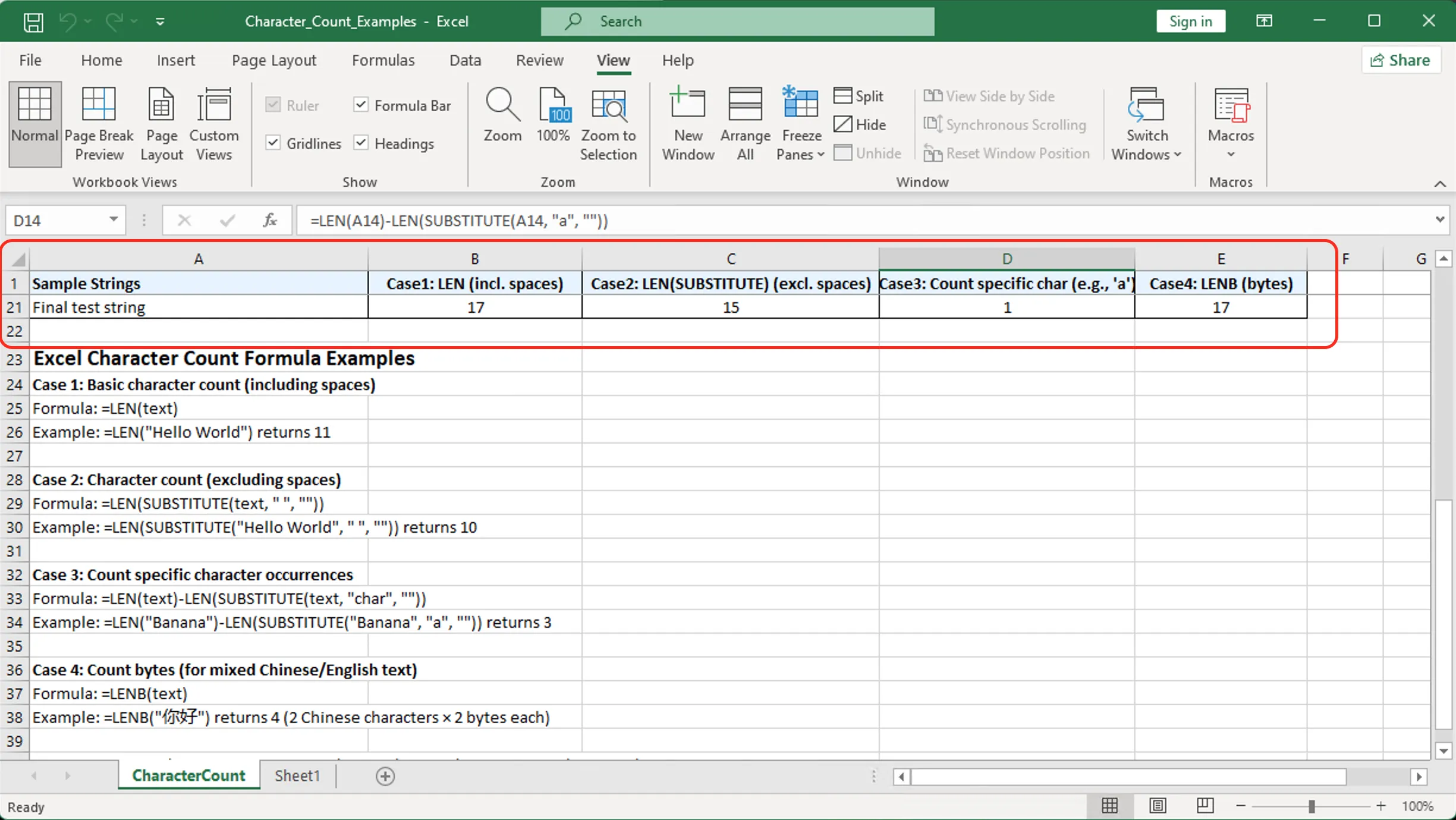
Figura 2: comparación antes/después de la función de inmovilización
Atajos de teclado para inmovilizar filas (Windows y Mac)
Acelera tu flujo de trabajo con estos atajos de teclado:
Windows
- Pulsa
Alt+W+F+F(secuencial, no simultáneo) para inmovilizar paneles - Pulsa
Alt+W+F+Rpara inmovilizar solo la fila superior - Pulsa
Alt+W+F+Npara desinmovilizar paneles
Mac
- No existe un atajo de teclado predeterminado
- Alternativa: usa el menú Vista > Inmovilizar paneles (o personalízalo en Preferencias del Sistema)
Buena práctica: inmoviliza siempre los encabezados justo después de abrir conjuntos de datos grandes, antes de desplazarte.
Preguntas frecuentes sobre inmovilizar filas en Excel
¿Puedo inmovilizar una fila en medio de mi hoja?
No, Excel solo admite inmovilizar desde arriba hacia abajo. Sin embargo, puedes usar la vista Dividir (Vista > Dividir) para crear secciones desplazables independientes.
¿Inmovilizar filas afecta a la impresión?
No. Para encabezados de impresión, usa Diseño de página > Imprimir títulos > Filas a repetir en la parte superior.
¿Las filas inmovilizadas funcionan en Excel Online?
Sí, la función Inmovilizar paneles funciona en Excel para la web con los mismos pasos.
¿Puedo inmovilizar filas y columnas a la vez?
Sí. Selecciona la celda que está debajo de la fila y a la derecha de la columna que quieras inmovilizar. Ejemplo: selecciona B2 para inmovilizar la fila 1 y la columna A.
¿Por qué usar Inmovilizar paneles en lugar de Imprimir títulos?
Inmovilizar paneles es para verlo en pantalla; Imprimir títulos es para la salida impresa. Usa ambos para tener siempre visibles los encabezados.