

Si vous cherchez encore les doublons à la main dans de grands tableurs Excel, ce guide vous montrera des méthodes éprouvées pour trouver les doublons dans Excel en quelques secondes. Que vous ayez besoin d'une mise en évidence visuelle rapide ou d'une détection avancée par formules, vous trouverez la solution adaptée à votre flux de travail.
Méthode rapide : mettre en évidence les doublons avec la mise en forme conditionnelle
Le moyen le plus rapide de trouver les doublons dans Excel est d'utiliser la mise en forme conditionnelle. Cette fonction intégrée met immédiatement en évidence toutes les valeurs en double de la plage sélectionnée.
Instructions étape par étape
- Sélectionnez la plage de données à vérifier (par ex. A2:A1000)
- Allez dans l'onglet Accueil → Mise en forme conditionnelle
- Choisissez Règles de mise en surbrillance des cellules → Valeurs en double
- Choisissez une couleur de mise en évidence et cliquez sur OK
Toutes les valeurs en double seront désormais mises en évidence dans la couleur choisie. Cette méthode est parfaite pour une identification visuelle rapide.
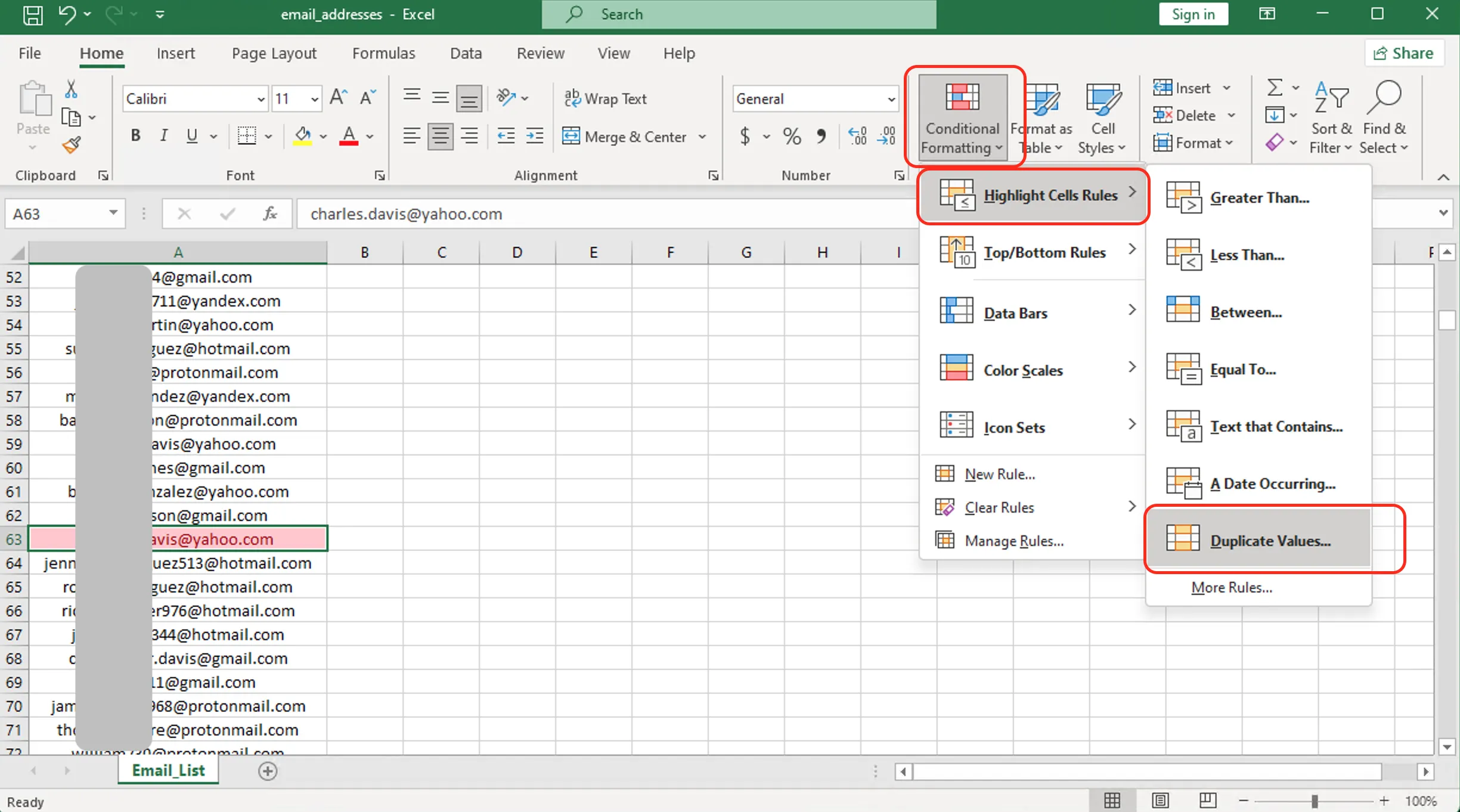
Figure 1 : mise en évidence des doublons avec la mise en forme conditionnelle Excel
=A2&B2.Personnaliser les règles de mise en évidence des doublons
Vous pouvez personnaliser la façon dont Excel identifie les doublons :
- Valeurs en double : met en évidence toutes les occurrences des valeurs en double
- Valeurs uniques : met en évidence uniquement les valeurs uniques (l'inverse des doublons)
Pour accéder à ces options, suivez les mêmes étapes ci-dessus et choisissez « Valeurs en double » ou « Valeurs uniques » dans le menu déroulant de la boîte de dialogue Valeurs en double.
Méthode avancée : utiliser des formules pour trouver les doublons
Pour plus de contrôle sur la détection des doublons, utilisez des formules Excel. Cette approche vous permet de signaler les doublons dans une colonne séparée, ce qui facilite le filtrage et le tri.
Méthode 1 : formule NB.SI
=NB.SI($A$2:$A$1000; A2)>1Cette formule (NB.SI ; en anglais, COUNTIF) renvoie VRAI (TRUE) si la valeur en A2 apparaît plus d'une fois dans la plage.
Méthode 2 : NB.SI avec numéro d'occurrence
=NB.SI($A$2:A2; A2)Cette formule indique le numéro d'occurrence de chaque entrée (1re, 2e, 3e, etc.). Les valeurs supérieures à 1 sont des doublons.
Méthode 3 : distinguer la première occurrence des doublons suivants
=SI(NB.SI($A$2:A2; A2)>1; "Doublon"; "Original")Il étiquette la première occurrence comme « Original » et tous les doublons suivants comme « Doublon ».
Trouver les doublons sur plusieurs colonnes
Pour trouver les doublons selon plusieurs critères (par ex., même nom ET e-mail) :
=NB.SI.ENS($A$2:$A$1000; A2; $B$2:$B$1000; B2)>1Cette formule vérifie si la combinaison des valeurs des colonnes A et B apparaît plus d'une fois.
Supprimer les doublons : nettoyez vos données
Après avoir identifié les doublons, vous voudrez probablement les supprimer. Excel propose un outil intégré pour cela.
Étapes pour supprimer les doublons
- Sélectionnez votre plage de données (en-têtes compris)
- Allez dans l'onglet Données → Supprimer les doublons
- Choisissez les colonnes sur lesquelles vérifier les doublons
- Cliquez sur OK
Excel supprimera les lignes en double et affichera un récapitulatif du nombre de doublons supprimés et de valeurs uniques restantes.
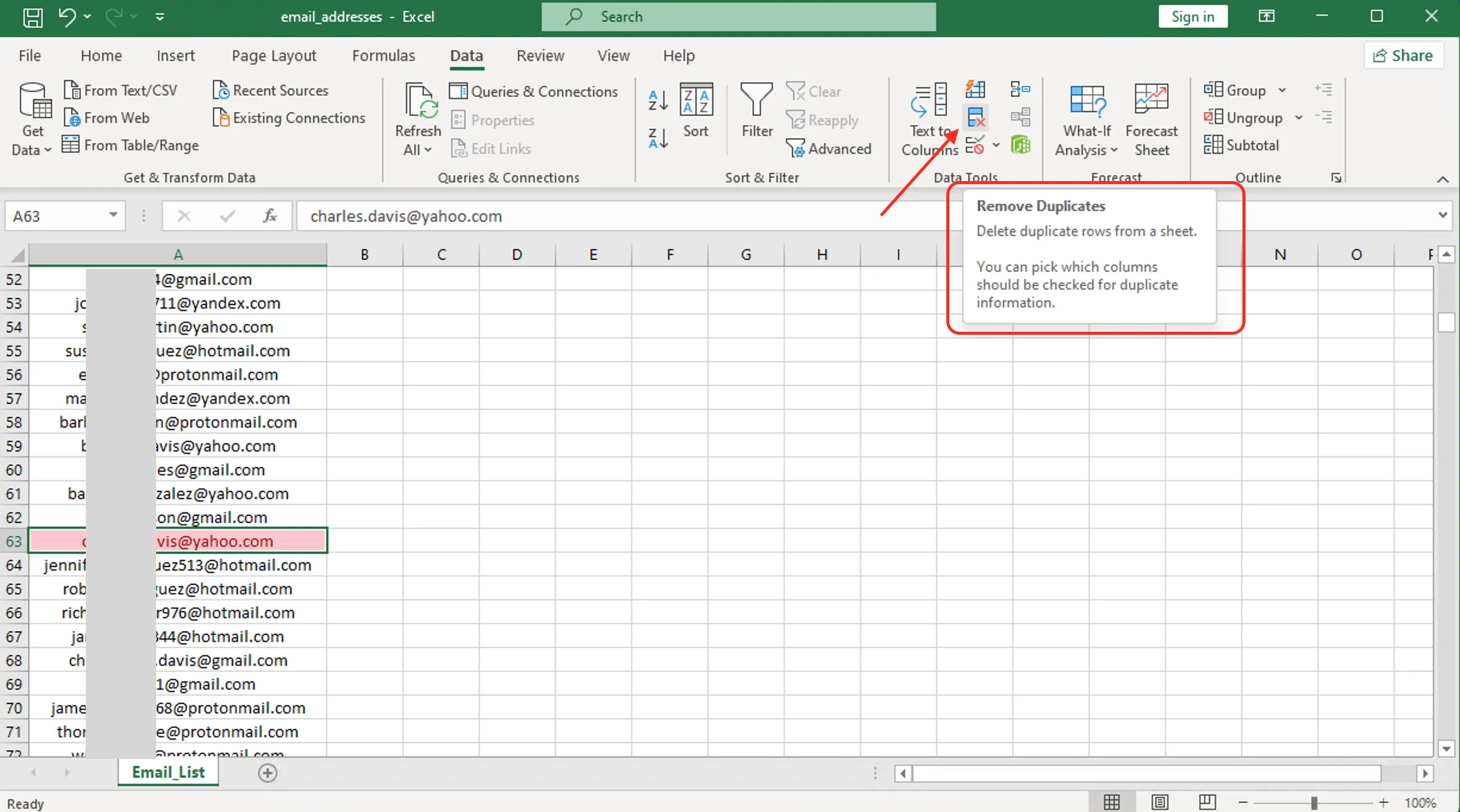
Figure 2 : interface de l'outil Supprimer les doublons d'Excel
Alternative : utilisez le filtre avancé pour extraire les valeurs uniques vers un autre emplacement sans supprimer les données d'origine.
Conserver certains doublons grâce au tri
Si vous devez conserver certains doublons (par ex., l'entrée la plus récente) :
- Triez vos données par la colonne des doublons et une colonne d'horodatage
- Utilisez Supprimer les doublons, qui conserve la première occurrence
- Cela vous permet de conserver les entrées les plus récentes ou les plus anciennes selon votre tri