

Si vous perdez encore les en-têtes de colonnes en faisant défiler de grands tableurs, ce guide vous montrera des méthodes éprouvées pour figer des lignes dans Excel en 30 secondes. Que vous deviez verrouiller une seule ligne d'en-tête ou plusieurs lignes de titre, vous trouverez la solution adaptée à votre flux de travail.
Réponse rapide : comment figer la ligne supérieure dans Excel
Le moyen le plus rapide de figer une ligne dans Excel est d'utiliser l'onglet Affichage :
- Cliquez sur l'onglet Affichage dans le ruban
- Sélectionnez Figer les volets dans le groupe Fenêtre
- Choisissez Figer la ligne supérieure dans la liste déroulante
- Une ligne fine apparaît sous la ligne figée
Cela verrouille votre ligne d'en-tête pendant que vous faites défiler des milliers de lignes. La ligne figée reste visible à tout moment, ce qui supprime la confusion sur l'identité des colonnes.
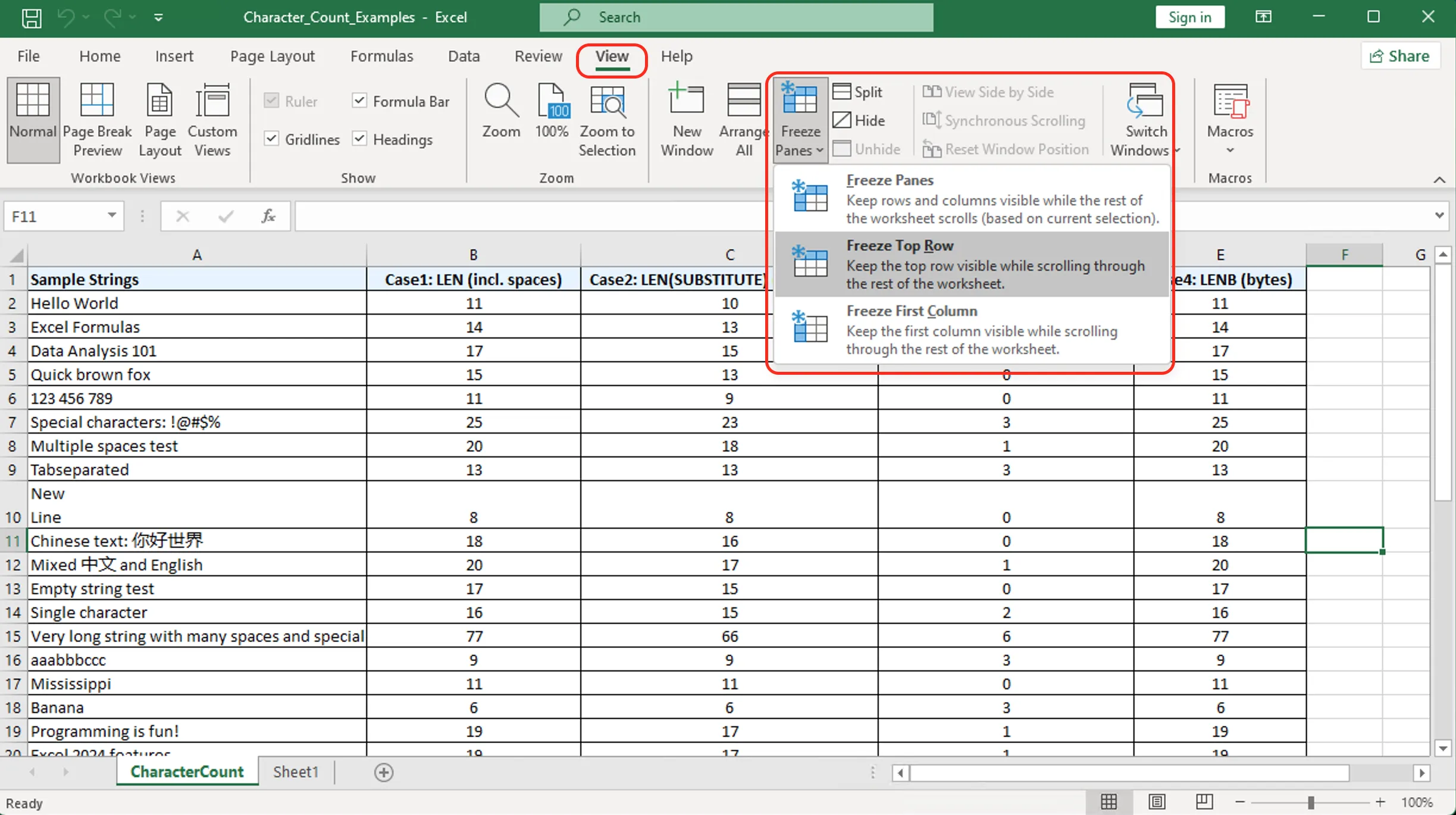
Figure 1 : option Figer la ligne supérieure dans l'onglet Affichage d'Excel
Figer plusieurs lignes : verrouiller n'importe quelle section d'en-tête
Besoin de figer plus que la ligne supérieure ? Excel vous permet de verrouiller plusieurs lignes simultanément :
Étapes pour figer plusieurs lignes
- Sélectionnez la ligne en dessous de la dernière ligne à figer
- Exemple : pour figer les lignes 1-3, cliquez sur la ligne 4
- Allez dans Affichage > Figer les volets
- Cliquez sur la première option : Figer les volets
- Une ligne grise apparaît au-dessus de votre sélection
Cas courants
| Ce qu'on fige | Sélectionnez cette ligne |
|---|---|
| Ligne 1 seulement | Ligne 2 |
| Lignes 1-2 | Ligne 3 |
| Lignes 1-5 | Ligne 6 |
C'est indispensable pour les tableurs complexes avec des en-têtes à plusieurs niveaux, des logos d'entreprise ou des titres de rapport sur plusieurs lignes.
Figer les volets ne marche pas ? Problèmes courants résolus
Plusieurs problèmes peuvent empêcher Figer les volets de fonctionner correctement :
Problème 1 : l'option Figer les volets est grisée
- Cause : vous êtes en mode Page ou en Aperçu avant impression
- Correctif : allez dans l'onglet Affichage > cliquez sur le mode Normal
Problème 2 : la ligne figée ne reste pas
- Cause : la protection du classeur est activée
- Correctif : onglet Révision > Ôter la protection de la feuille (un mot de passe peut être demandé)
Problème 3 : la ligne de séparation n'est pas visible
- Cause : la ligne fine se confond avec le quadrillage
- Correctif : le figement est bien actif ; faites défiler pour vérifier que la ligne reste fixe
Problème 4 : je veux aussi figer des colonnes
- Solution : sélectionnez la cellule en bas à droite de ce que vous voulez figer
- Exemple : pour figer la ligne 1 et la colonne A, sélectionnez la cellule B2
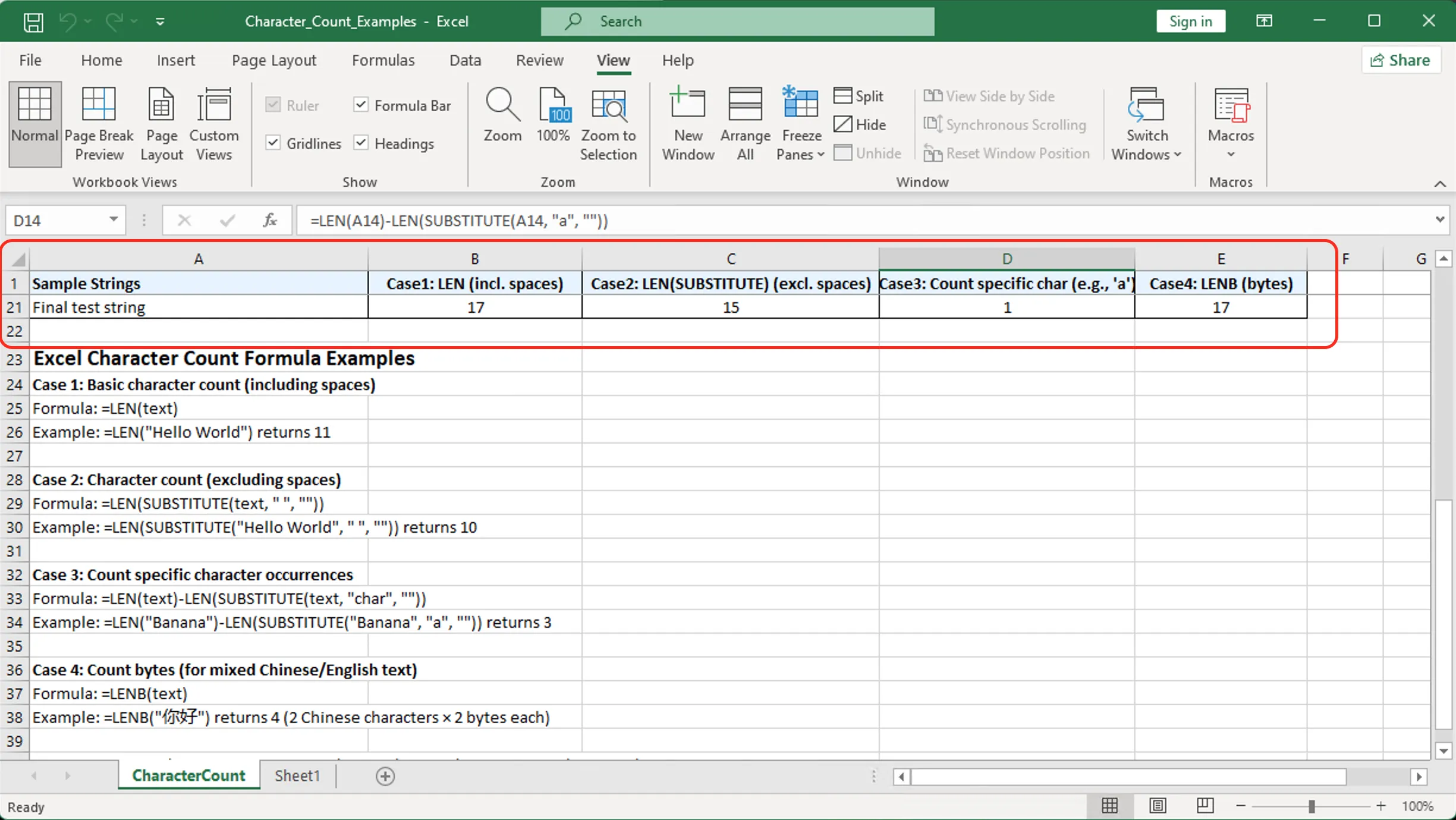
Figure 2 : comparaison avant/après de la fonction de figement
Raccourcis clavier pour figer des lignes (Windows et Mac)
Accélérez votre flux de travail avec ces raccourcis clavier :
Windows
- Appuyez sur
Alt+W+F+F(séquentiellement, pas simultanément) pour figer les volets - Appuyez sur
Alt+W+F+Rpour figer uniquement la ligne supérieure - Appuyez sur
Alt+W+F+Npour libérer les volets
Mac
- Aucun raccourci clavier par défaut n'existe
- Contournement : utilisez le menu Affichage > Figer les volets (ou personnalisez via Préférences Système)
Bonne pratique : figez toujours les en-têtes juste après avoir ouvert un grand jeu de données, avant tout défilement.
FAQ sur le figement des lignes dans Excel
Puis-je figer une ligne au milieu de ma feuille ?
Non, Excel ne permet de figer que du haut vers le bas. Vous pouvez toutefois utiliser le mode Fractionner (Affichage > Fractionner) pour créer des sections défilables indépendantes.
Le figement des lignes affecte-t-il l'impression ?
Non. Pour les en-têtes à l'impression, utilisez Mise en page > Titres à imprimer > Lignes à répéter en haut.
Les lignes figées fonctionnent-elles dans Excel Online ?
Oui, la fonction Figer les volets fonctionne dans Excel pour le web avec les mêmes étapes.
Puis-je figer des lignes et des colonnes simultanément ?
Oui. Sélectionnez la cellule située sous la ligne et à droite de la colonne à figer. Exemple : sélectionnez B2 pour figer la ligne 1 et la colonne A.
Pourquoi utiliser Figer les volets plutôt que Titres à imprimer ?
Figer les volets concerne l'affichage à l'écran ; Titres à imprimer concerne la sortie papier. Utilisez les deux pour une visibilité complète des en-têtes.