

大きな Excel 表計算でまだ手作業で重複データを探しているなら、このガイドが、数秒で重複を見つける実証済みの方法を示します。素早い視覚的な強調表示が必要でも、応用的な数式による検出が必要でも、あなたのワークフローに合う答えが見つかります。
手早い方法:条件付き書式で重複を強調表示する
Excel で重複を見つける最短の方法は、条件付き書式を使うことです。この標準機能が、選択範囲内の重複する値をすべて即座に強調表示します。
手順を追っての説明
- 確認したいデータ範囲を選択します(例:A2:A1000)
- ホームタブ → 条件付き書式 へ
- セルの強調表示ルール → 重複する値 を選ぶ
- 強調表示の色を選び、OK をクリック
これで重複する値がすべて、選んだ色で強調表示されます。素早い目視確認にはこの方法が最適です。
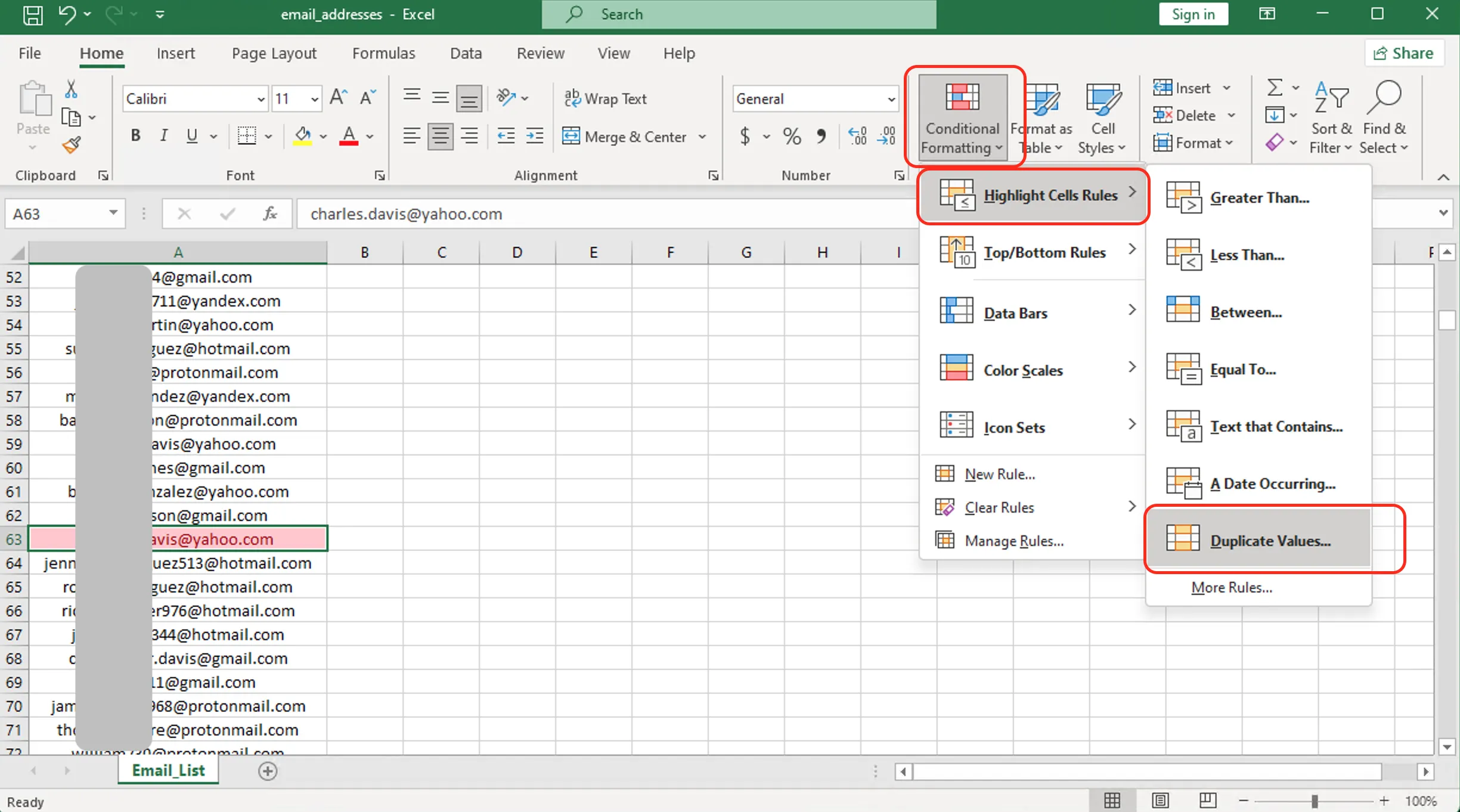
図 1:Excel の条件付き書式による重複の強調表示
=A2&B2)。重複の強調表示ルールをカスタマイズする
Excel が重複をどう判定するかはカスタマイズできます:
- 重複する値:重複する値をすべての出現箇所で強調表示します
- 一意:一意の値だけを強調表示します(重複の逆)
これらのオプションを使うには、上と同じ手順で進み、「重複する値」ダイアログボックスのドロップダウンメニューから重複または一意を選びます。
応用編:数式で重複を見つける
重複の検出をもっと細かく制御したいなら、Excel の数式を使います。この方法なら、別の列に重複のフラグを立てられ、フィルターや並べ替えが楽になります。
方法 1:COUNTIF 関数
=COUNTIF($A$2:$A$1000, A2)>1A2 の値が範囲内に 2 回以上現れれば、この数式は TRUE を返します。
方法 2:出現回数つき COUNTIF
=COUNTIF($A$2:A2, A2)この数式は、各項目が何回目の出現かを示します(1 回目、2 回目、3 回目…)。1 より大きい値が重複です。
方法 3:最初の 1 件と以降の重複を区別する
=IF(COUNTIF($A$2:A2, A2)>1, "重複", "初回")最初の出現を「初回」、それ以降の重複を「重複」とラベル付けします。
複数列をまたいで重複を見つける
複数の条件で重複を見つけるには(例:名前とメールが両方同じ):
=COUNTIFS($A$2:$A$1000, A2, $B$2:$B$1000, B2)>1この数式は、A 列と B 列の値の組み合わせが 2 回以上現れるかを調べます。
重複の削除:データをきれいにする
重複を特定したら、たいていは削除したくなるはずです。Excel にはそのための標準ツールがあります。
重複を削除する手順
- データ範囲を選択します(見出し行も含めて)
- データタブ → 重複の削除 へ
- 重複をチェックする列を選びます
- OK をクリック
Excel は重複する行を削除し、削除した重複の件数と残った一意の値の件数をまとめて表示します。
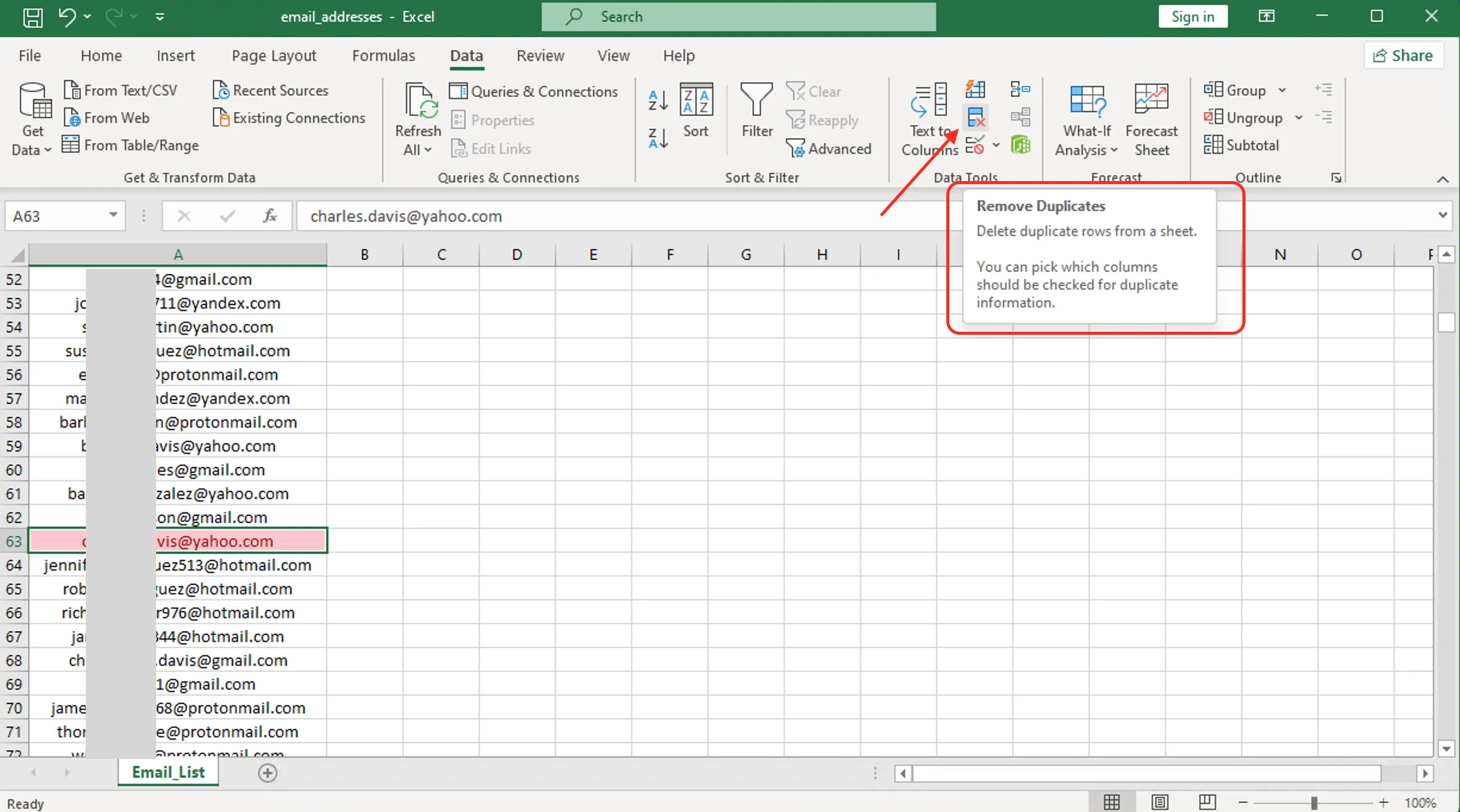
図 2:Excel の重複の削除ツールの画面
別の方法:フィルターの詳細設定を使って、元のデータを削除せずに一意の値を別の場所へ抽出します。
並べ替えを使って特定の重複を残す
特定の重複を残したい場合(例:最新のエントリ):
- 重複のある列とタイムスタンプ列でデータを並べ替えます
- 重複の削除を使います(最初の出現が残ります)
- こうすると、並べ替えの順序に応じて最新または最古のエントリが残ります